01 / UNINSTALLER
解除安裝管家:徹底移除任何程式
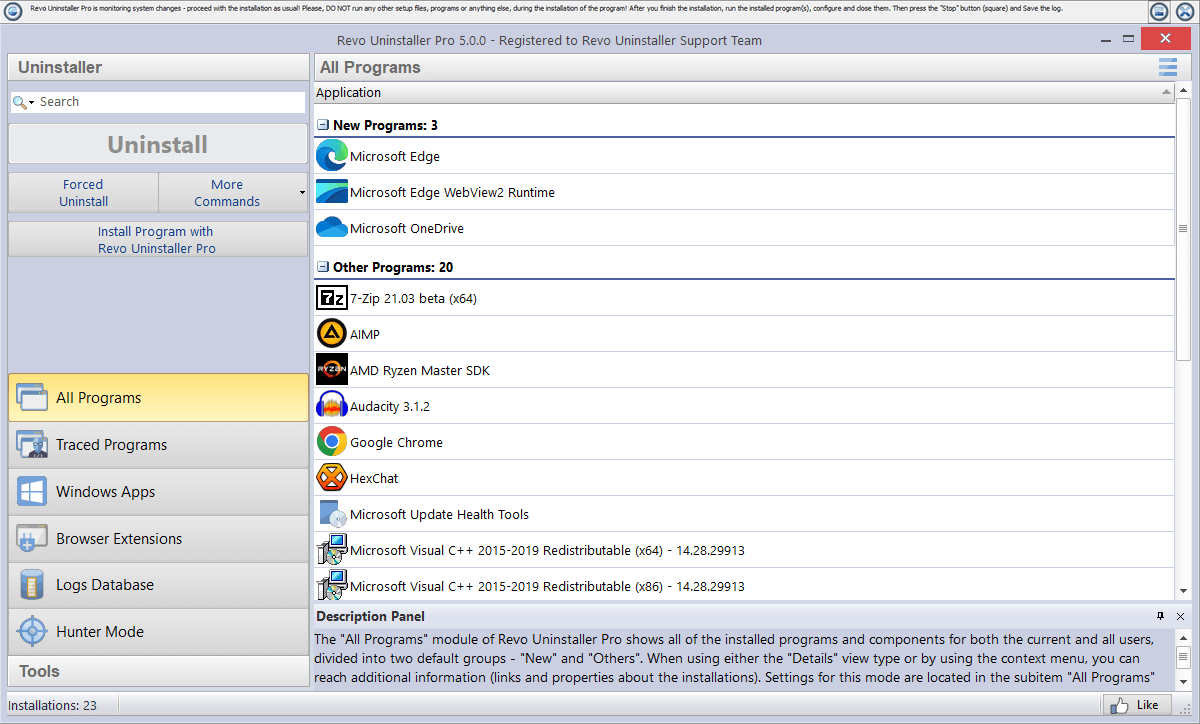
Revo Uninstaller Pro 會先呼叫程式自帶的解除安裝程式,隨後自動掃描可能殘留的檔案、資料夾與 Windows 登錄檔項,避免它們留在系統中引發各種潛在問題。
「解除安裝管家」是 Revo Uninstaller 的核心模組,特別適合那些無法正常解除安裝、或您懷疑沒有被完全清除的程式。
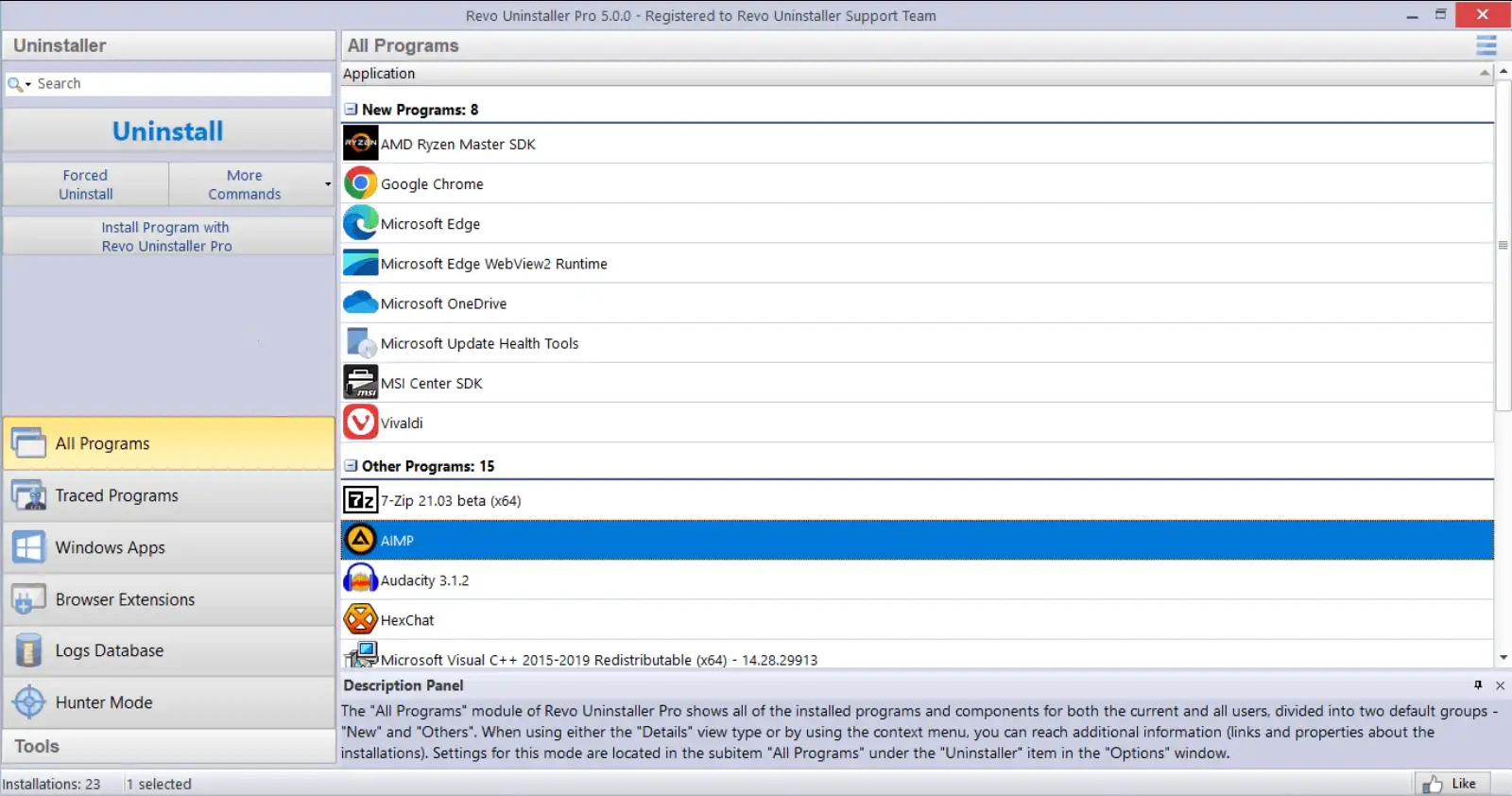
Revo Uninstaller Pro 不止於執行程式自帶的解除安裝嚮導,而是在解除安裝完成後深度掃描殘留檔案、資料夾以及 Windows 登錄檔項,從根源上杜絕因解除安裝不徹底而引發的系統問題。
Revo Uninstaller Pro 會先呼叫程式自帶的解除安裝程式,隨後自動掃描可能殘留的檔案、資料夾與 Windows 登錄檔項,避免它們留在系統中引發各種潛在問題。
「解除安裝管家」是 Revo Uninstaller 的核心模組,特別適合那些無法正常解除安裝、或您懷疑沒有被完全清除的程式。
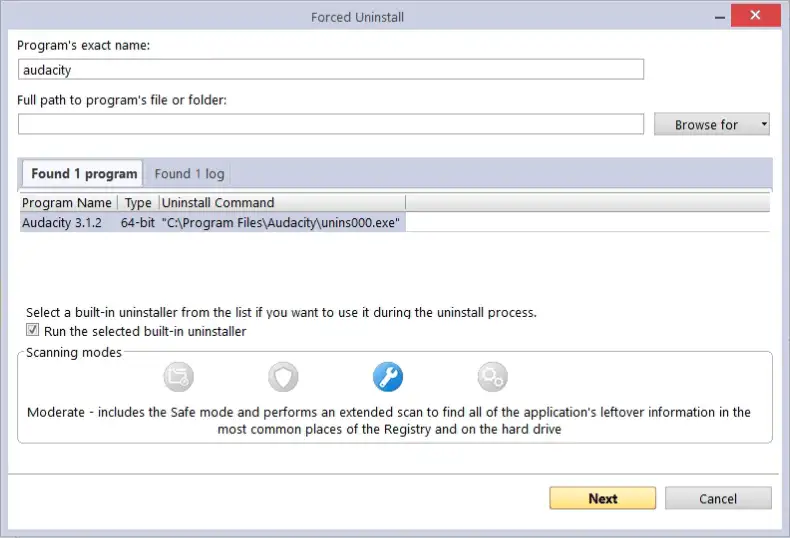
「強制解除安裝」是一個強大的模組,專門用於處理那些缺失解除安裝程式、解除安裝程式失效,或僅完成部分安裝、部分解除安裝、檔案已損壞的程式。您也可以使用「強制解除安裝」對此前未透過 Revo Uninstaller Pro 解除安裝的程式進行手動殘留掃描。
「強制解除安裝」使用與 Revo Uninstaller Pro 相同的成熟掃描演算法,在保持高精度的同時進行徹底掃描,並配合雲端「日誌資料庫」以獲得最佳的解除安裝效果。
「快速解除安裝」是一項二合一功能,專為希望儘可能簡化、流水化解除安裝流程,或一次性解除安裝多個程式的使用者而設計。
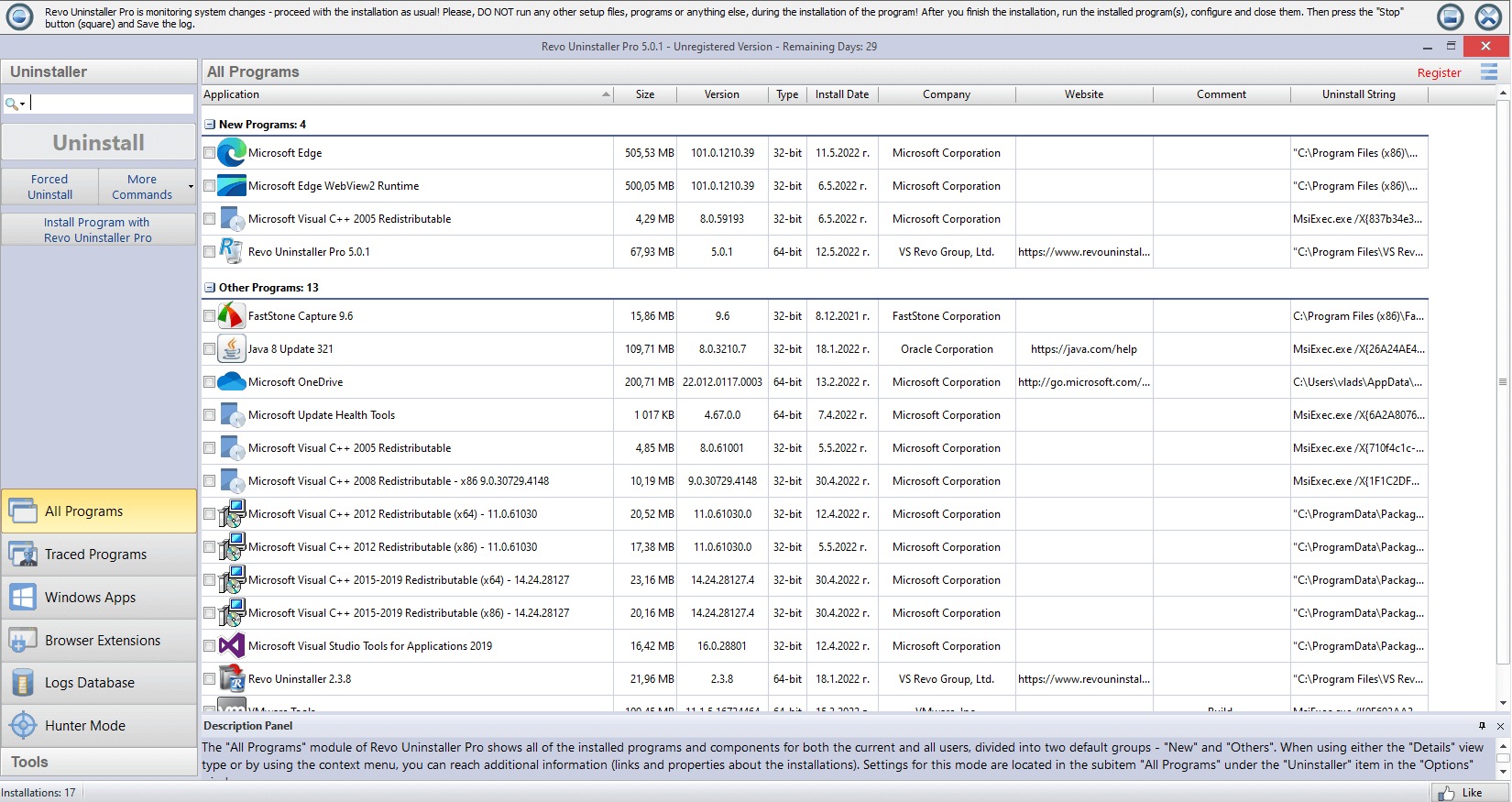
在執行整個佇列前,Revo Uninstaller Pro 會建立一次登錄檔備份與系統還原點;然後儘量以靜默方式執行各程式自帶的解除安裝程式,最大限度減少手動操作,並在解除安裝後自動掃描並清除殘留。

「即時安裝監控」會追蹤程式安裝過程中對系統所做的全部更改,並將這些資料記錄為一份「追蹤日誌」。之後解除安裝該程式時,藉助這份日誌可實現更精確、更徹底的清除,連傳統殘留掃描可能漏掉的隱蔽殘留也一併刪除。
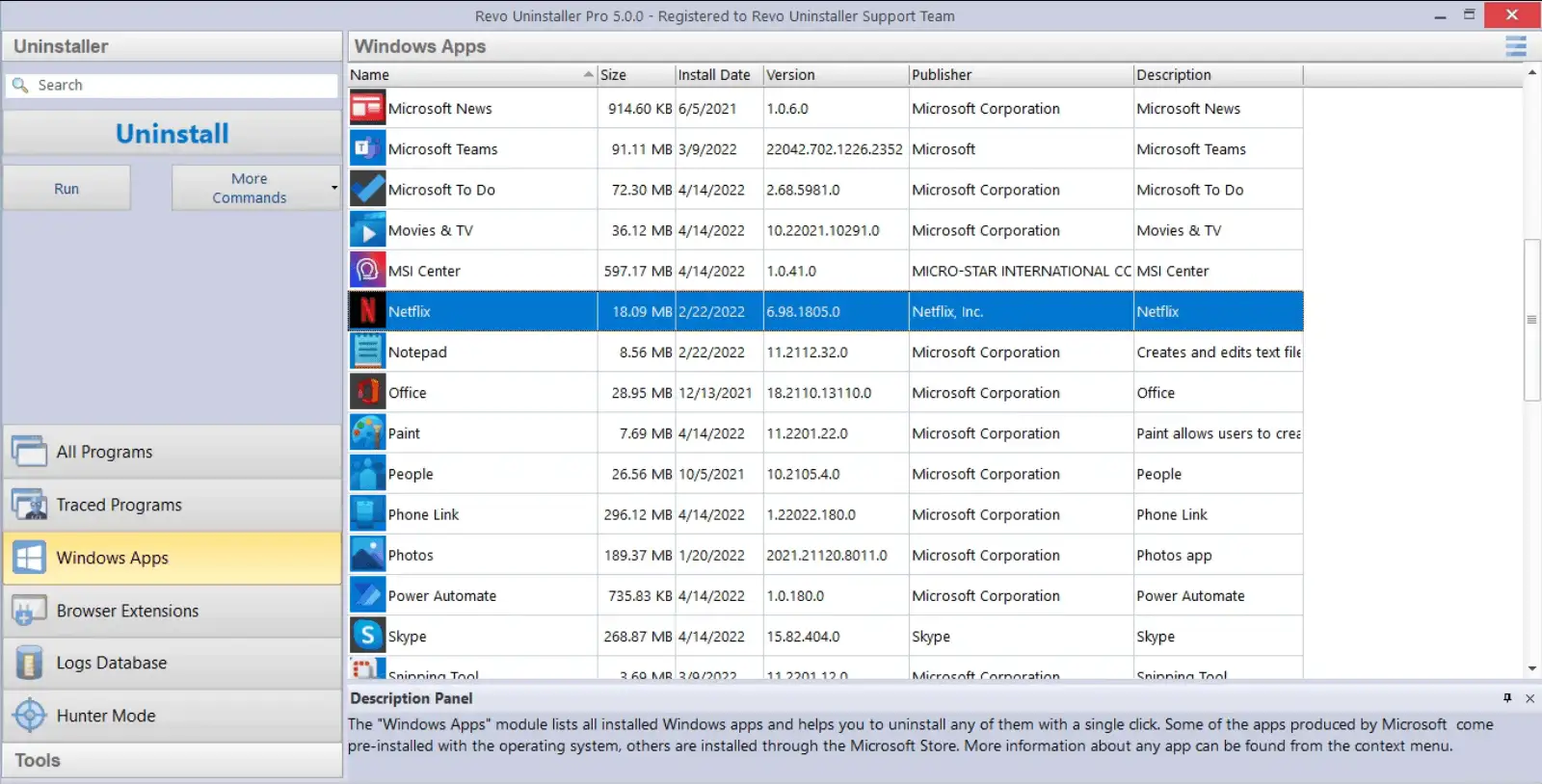
作為新版 Windows 不可或缺的組成部分,Windows 應用同樣可以透過 Revo Uninstaller Pro 進行解除安裝。無論是系統預裝的應用,還是使用者後續安裝的應用,都會與常規程式分開列出,以便更清晰地管理。
在 Revo Uninstaller Pro 5 中,您還可以批次解除安裝多個 Windows 應用(結合「快速解除安裝」功能)、為所有使用者帳戶移除某個 Windows 應用,或將 Windows 應用重置為初始狀態(可作為故障排查步驟)。
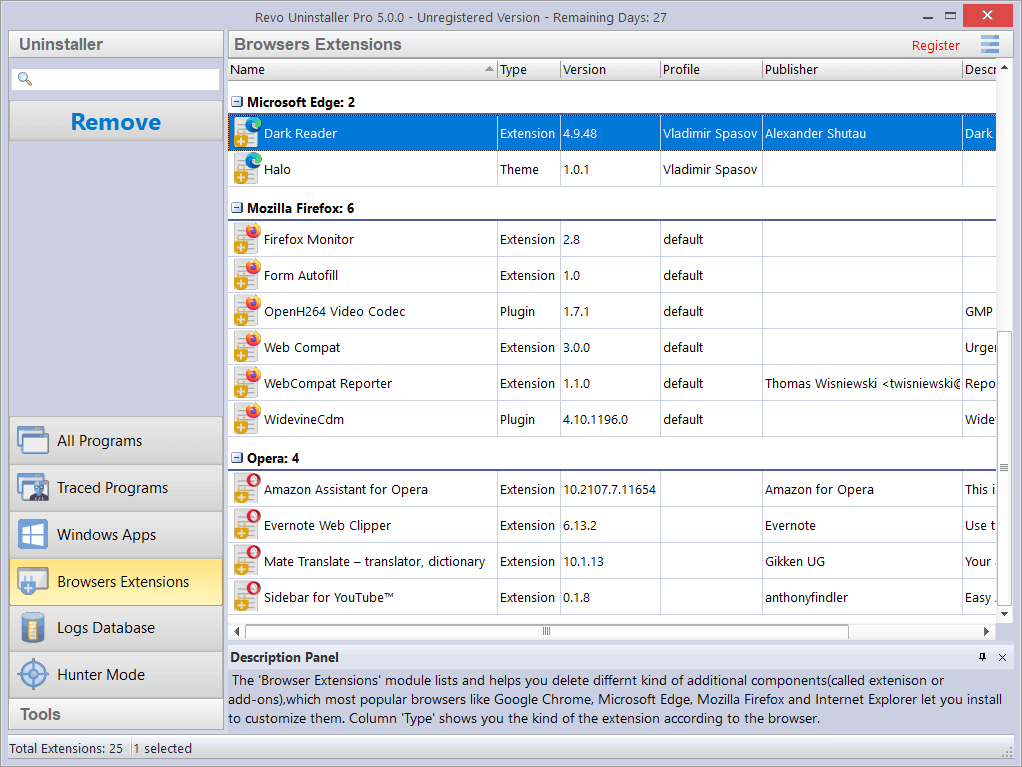
大多數主流瀏覽器都支援擴充套件程式,它們可以增強瀏覽器現有功能,甚至為其新增全新的能力。
在「瀏覽器擴充套件」模組中,您可以集中檢視上述擴充套件,並按瀏覽器分組以獲得更清晰的檢視。已支援的瀏覽器包括:Google Chrome、Mozilla Firefox、Microsoft Internet Explorer、Microsoft Edge 以及 Opera。
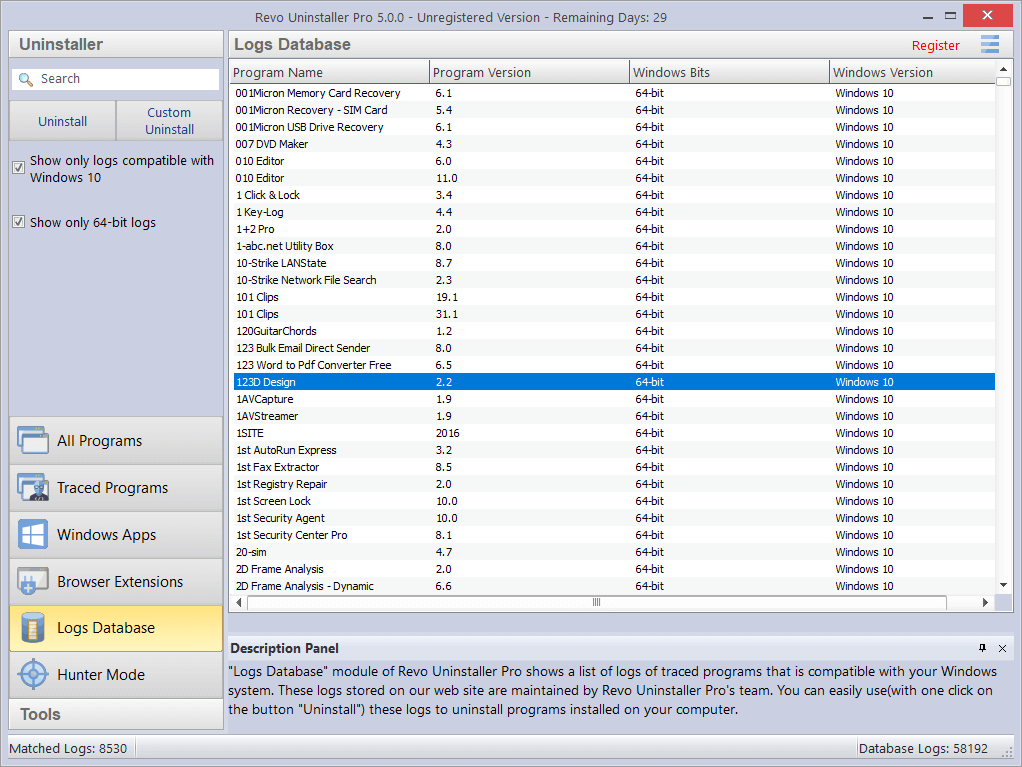
Revo Uninstaller Pro 的「日誌資料庫」是一個龐大的追蹤日誌合集,覆蓋大量常見軟體。這些日誌由我們的團隊使用「即時監控」功能製作,並儲存於伺服器中。它們與使用者自行建立的追蹤日誌行為完全一致,可用於解除安裝相應程式或在懷疑仍有殘留時執行二次清理。
「已追蹤程式」模組不僅會列出所有已建立的追蹤日誌,還提供豐富的擴充套件操作。您可以使用現有日誌執行完整解除安裝,或透過「自定義解除安裝」功能單獨選擇要移除的檔案、資料夾與登錄檔項。
除了刪除、重新命名、更換日誌圖示等基礎操作,Revo Uninstaller Pro 還支援檢視日誌內容、匯出為文字或 HTML 檔案,以及將日誌本身匯出為獨立格式以便後續在其他電腦匯入使用,從而讓使用者能夠在不同裝置或不同使用者之間共享追蹤日誌。
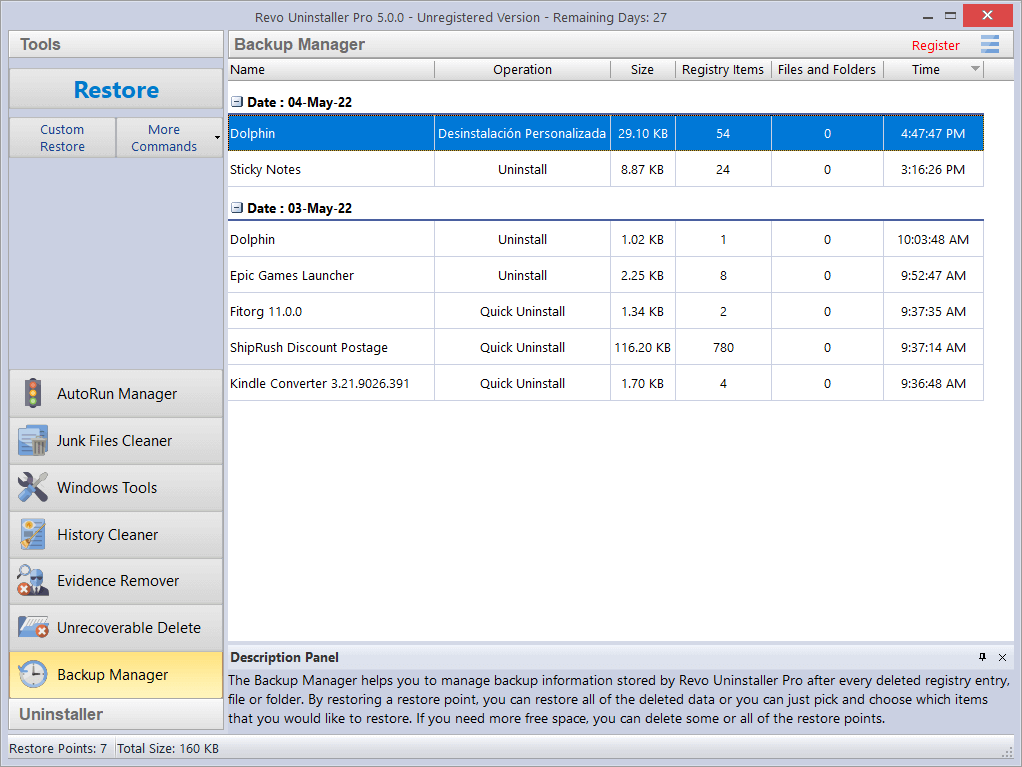
Revo Uninstaller Pro 在每次解除安裝開始時都會呼叫 Windows 自帶的「系統還原」建立還原點(如已啟用該選項),同時對整個 Windows 登錄檔進行完整備份。殘留項的刪除方式也充分考慮可恢復性:檔案與資料夾會被放入回收站,登錄檔條目則由 Revo Uninstaller Pro 內建的「備份管理器」自動備份;備份管理器還能自動備份相關檔案。
雖然 Revo Uninstaller Pro 的殘留掃描演算法已設計得足夠穩健並在持續改進,但沒有什麼是十全十美的。安全與可靠性同樣是我們的高優先順序目標,因此 Revo Uninstaller Pro 採用多級備份機制為您提供安心保障。
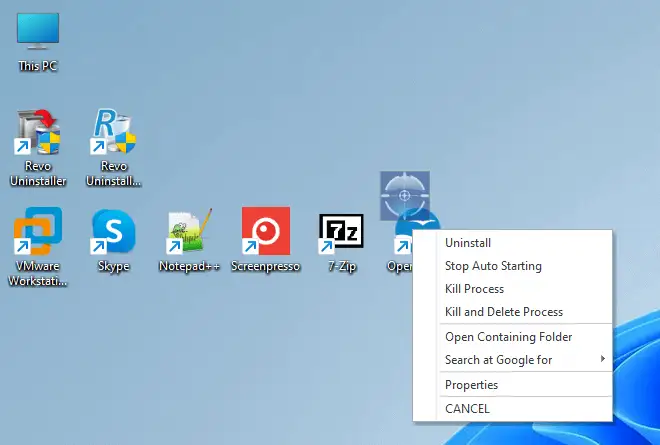
「獵人模式」是一項創新功能,能讓使用者以極為直觀的方式解除安裝程式或管理開機自啟動項。
在獵人模式下,Revo Uninstaller Pro 主視窗會隱藏,螢幕右上角出現一個準星圖示。您可以將該圖示拖拽到任意程式視窗、桌面快捷方式或系統托盤圖示上,隨即彈出多個可選操作。
當您想解除安裝一個在任何列表中都找不到、但能看到其視窗或圖示的未知程式(或至少想禁用它的自啟動)時,獵人模式將非常實用。
除解除安裝主功能外,Revo Uninstaller Pro 還整合了多款額外清理工具,幫助您一站式維護 Windows 系統。
掌控 Windows 啟動項,加速開機過程。
移除系統中不必要的臨時與垃圾檔案。
常用 Windows 實用工具集中入口。
含瀏覽器、Office、Windows 等歷史記錄清理。
永久擦除磁碟上的敏感隱私資料。
永久刪除檔案與資料夾,不可被恢復。
Pro 版本在 Free 版本的基礎上提供更強大的強制解除安裝、批次解除安裝、即時監控等專業能力。
| 功能 | Revo UninstallerFree | Revo UninstallerPro · 推薦 | Revo UninstallerPro Portable |
|---|---|---|---|
| 標準解除安裝後殘留掃描 | ✓ | ✓ | ✓ |
| 解除安裝 Windows 應用 | ✓ | ✓ | ✓ |
| Hunter 獵人模式 | ✓ | ✓ | ✓ |
| 免費專業技術支援 | ✓ | ✓ | ✓ |
| 內建 8 款附加清理工具 | ✓ | ✓ | ✓ |
| 移除瀏覽器擴充套件 | — | ✓ | ✓ |
| 強制解除安裝 | — | ✓ | ✓ |
| 快速 / 批次解除安裝 | — | ✓ | ✓ |
| 深度殘留掃描 | — | ✓ | ✓ |
| 即時系統變更監控 & 日誌資料庫 | — | ✓ | ✓ |
| 多級備份系統 | — | ✓ | ✓ |
| 無限臺電腦使用 | — | ✓ | ✓ |
| 支援在 U 盤上便攜執行 | — | — | ✓ |
Revo Uninstaller Pro 的授權以 1 年或 2 年的有效訂閱形式銷售,在訂閱期內可享受免費版本升級與技術支援。訂閱到期後,您此前購買的版本仍可繼續使用。
如果您希望升級到更新的版本,需要續費(即購買一份新的訂閱授權,但可享受較大折扣)並將其序列號應用到對應的程式副本上,這一選項稱為「訂閱升級」。
或者,您也可以無時間限制地繼續使用您此前已購買的版本。
在預設設定下,Revo Uninstaller Pro 會在每次解除安裝操作開始時(也即在刪除任何資料之前)自動建立一個 Windows 還原點。Revo Uninstaller Pro 還會在「解除安裝」流程和「Autorun 管理器」中自動記錄所有被刪除的登錄檔條目。
絕大多數問題都可以透過執行一次 Windows 系統還原來解決。「備份管理器」則是為極少數 Windows 系統還原也無法解決的情況而準備的備用方案。屆時您可以開啟「備份管理器」,在恢復已備份的專案時,選擇全部恢復或僅恢復其中部分被刪除的資料。
我們的母公司 VS Revo Group 已在市場上深耕超過 18 年。多年來,我們持續測試並改進登錄檔掃描演算法,力求在安全與效率之間取得最佳平衡。
如果某個程式未出現在 Revo Uninstaller Pro 的列表中,您可以使用「強制解除安裝」功能,它無需程式處於正確安裝或正確列出的狀態。啟動「強制解除安裝」後,輸入程式的準確名稱,和 / 或指向其在硬碟上的資料夾,然後按提示完成解除安裝流程即可。
使用安裝包或安裝介質重新安裝該程式,通常是最簡單、最理想的恢復方式。
在預設設定下,Revo Uninstaller Pro 會將所有刪除的殘留檔案移入回收站,因此請前往回收站查詢可能被誤刪的檔案。同樣在預設設定下,Revo Uninstaller Pro 會備份每一項被刪除的殘留登錄檔條目,您可以在「備份管理器」中找到需要恢復的登錄檔備份。